192.168.8.1路由器连接方法示意图
2020-08-06
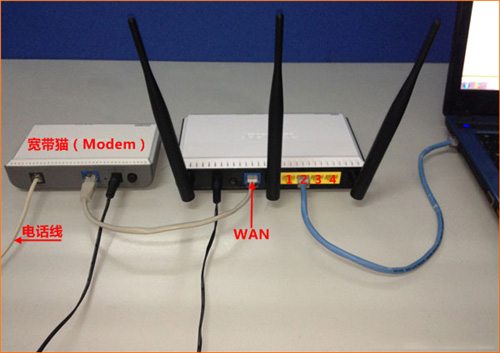
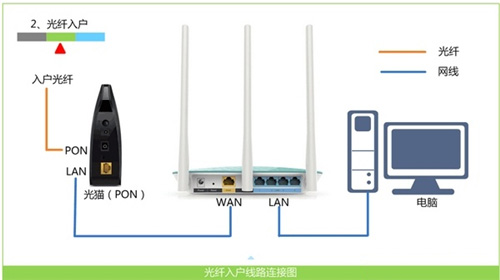
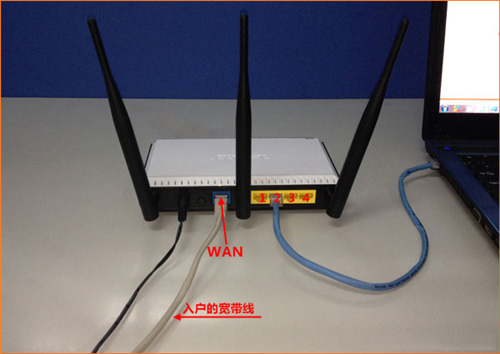
192.168.8.1路由器如何连接电脑及光猫呢?本文小编通过图解给大家直观的了解清楚,192.168.8.1路由器连接方法。
①电话线上网
②光钎上网
③网线入户上网
- 本文标签: 路由器
- 浏览次数:310 次浏览
- 发布日期:2020-08-06
- 本文链接:https://www.tintsoft.com/articles/13760.html
192.168.8.1网关是多少
问:192.168.8.1网关是多少答:在浏览器那输入192.168.8.1网关。弹出输入账号密码的提示框:一般账号密码都是admin,进去路由设置后,你会发现有个向导。点他,然后选择PPOE模式,下一步回,输答入你的宽带账号和密码,下一步,完成设置。问:那么想知道自
2020-08-06
267 阅读
192.168.8.1路由器上网设置方法
1、登录192.168.8.1路由器设置界面:运行电脑上的浏览器软件,在浏览器的地址栏中输入:192.168.8.1并按下Enter(回车)——>在弹出的对话框中输入默认的用户名:admin和默认的密码:admin——>点击“确定”。2、运行设置向导:第一
2020-08-06
400 阅读
192.168.8.1路由器连接方法示意图
192.168.8.1路由器如何连接电脑及光猫呢?本文小编通过图解给大家直观的了解清楚,192.168.8.1路由器连接方法。①电话线上网②光钎上网③网线入户上网
2020-08-06
310 阅读
192.168.8.1登录不进页面怎么解决
一、正确设置电脑IP地址 在对路由器进行设置之前,需要先把电脑本地连接中的IP地址,设置为自动获得(动态IP),如下图所示。二、正确连接路由器 1、电话线上网:请准备2根较短的网线,一根网线用来连接ADSL Modem(猫)与路由器的WAN接口;另一根
2020-08-06
269 阅读
192.168.8.1手机登陆路由器设置教程
本文主要介绍了192.168.8.1手机登陆设置教程,也就是用手机来设置高科路由器上网的方法。其实用电脑来设置路由器更加的简单、方便一点,不过有些用户没有电脑,因此只能用手机来进行设置。一台全新的高科路由器,或者是恢复出厂设置后的高科路由器,要用手机来设置其上网,需要
2020-08-06
237 阅读