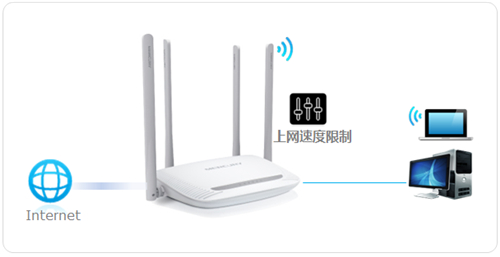
水星 MW300R V10~V12 无线路由器网速限制
2020-06-13
1、登录路由器管理界面,点击 常用设置 >> 连接设备管理 >> 主人设备,找到台式机的相关条目(可以通过终端设备的IP地址确定),如下图: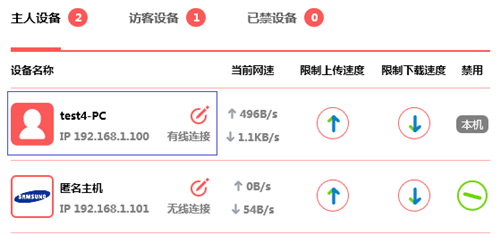
2、设置台式机网速,点击,修改终端名称为常用名,便于管理。然后点击↑和↓,分别设置上下行速度的最大值。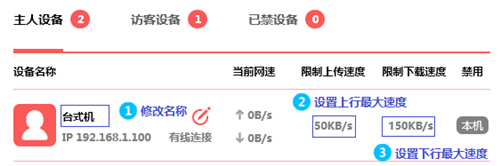
注意:限速是针对设备的MAC地址,设备无需固定IP地址,设备更改IP地址不会导致限速不生效。
3、使用相同的方法,限制手机的上下行速度,如下图:
4、在管理界面点击 高级设置 >> 无线设置 >> 访客网络,分别设置访客网络的上下行最大速度,点击 保存。如下图: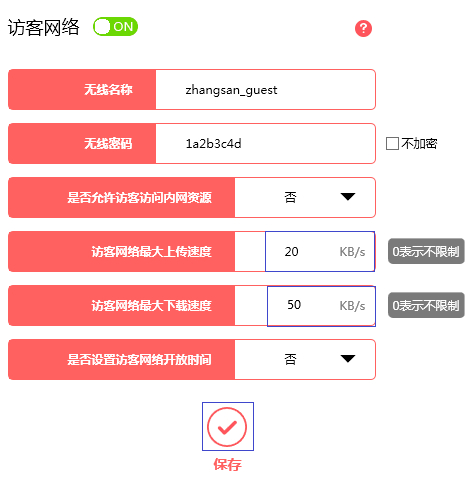
5、连接访客网络的所有无线终端共享上面设置的上下行最大速度,各访客设备的实时速率可以在 常用设置 >> 连接设备管理 >> 访客设备 查看,如下图: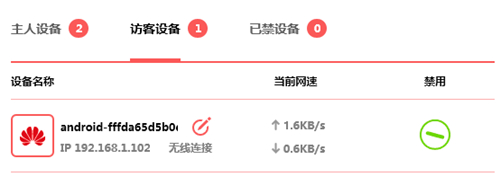
至此,网速限制设置完成。
- 本文标签: 水星 水星路由器 melogin.cn Wifi设置
- 浏览次数:243 次浏览
- 发布日期:2020-06-13
- 本文链接:https://www.tintsoft.com/articles/3862.html
水星 MW309R V1~V2 无线路由器WDS桥接设置
1、确认主路由器的无线信号名称、无线密码以及无线信道,本文使用以下参数举例:
注意:无线桥接(WDS)的主要操作均在副路由器完成,只需固定主路由器的无线信道。
2、电脑连接副路由器,登录路由器的管理界面,点击 网络参数 >> LAN口设置,修改 IP地址(如主路由器的IP地址是
2020-06-18
209 阅读
水星 MW309R V1~V2 无线路由器当作交换机(无线AP)使用
1、将设置电脑连接到MW309R的LAN口,确保电脑自动获取到IP地址和DNS服务器地址。
注意:为了避免IP地址或DHCP服务器冲突,此处暂不将MW309R连接到前端网络。
2、修改SSID,登录路由器管理界面,进入 无线设置 >> 基本设置,在SSID 中设置无线名称,建议
2020-06-18
198 阅读
水星 MW309R V1~V2 无线路由器端口映射设置指南
1、设置虚拟服务器之前,需要确认以下几点:
2、添加新条目,登录路由器管理界面,进入 转发规则 >> 虚拟服务器,点击 添加新条目。
3、添加映射规则,此处添加服务器的IP地址、端口以及映射的协议类型,请根据您的服务器实际端口填写,此处以本文实例中的需求配置,如下:
2020-06-18
398 阅读
水星 MW309R V1~V2 无线路由器管控内网主机上网权限
1、登录路由器管理界面,点击 上网控制 >> 日程计划 >> 增加单个条目,添加员工电脑的非工作时间段,如下图所示。
访问目标即可以访问的网站地址,您可以结合实际需要填写访问目标,本例中可以访问任何目标,不需要添加相应规则。
2、添加经理电脑,点击 上网控制 >
2020-06-18
320 阅读
水星 MW309R V1~V2 无线路由器WiFi名称密码设置
1、在连接路由器的电脑上打开浏览器,输入路由器的管理地址(默认为192.168.1.1),如下图:
2、输入路由器的管理员密码:
路由器没有默认管理员密码,密码是初次设置路由器时设置好的,如忘记密码,必须复位路由器。
3、登录管理界面后,点击 无线设置 >> 基本
2020-06-18
168 阅读