水星 MW320R 无线路由器恢复出厂设置操作步骤
2020-07-02
方法一、在设置界面恢复出厂设置
1、登录到设置界面
打开电脑上的浏览器,在浏览器地址栏中输入:melogin.cn——>输入“登录密码”,进入到设置界面。

2、恢复出厂设置
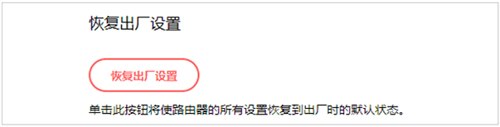
点击“高级设置”——>“设备管理”——>“恢复出厂设置”——>“恢复出厂设置”,如下图所示。
方法二、按住复位按钮恢复出厂设置
1、在水星MW320R路由器的机身,有一个复位按钮:RESET,请先找到这个复位按钮。
2、给MW320R路由器插上电源,一直按住RESET按钮不要松开。然后观察水星MW320R路由器上的指示灯,当所有指示灯熄灭并重新闪烁的时候,表示已经恢复出厂设置成功,这时候可以松开RESET按钮了。
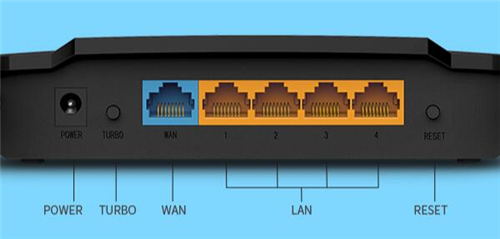
按住复位按钮把水星MW320R路由器恢复出厂设置
- 本文标签: 水星 水星路由器 恢复出厂设置 melogin.cn
- 浏览次数:324 次浏览
- 发布日期:2020-07-02
- 本文链接:https://www.tintsoft.com/articles/5877.html
水星 MW309R V1~V2 无线路由器WDS桥接设置
1、确认主路由器的无线信号名称、无线密码以及无线信道,本文使用以下参数举例:
注意:无线桥接(WDS)的主要操作均在副路由器完成,只需固定主路由器的无线信道。
2、电脑连接副路由器,登录路由器的管理界面,点击 网络参数 >> LAN口设置,修改 IP地址(如主路由器的IP地址是
2020-06-18
209 阅读
水星 MW309R V1~V2 无线路由器当作交换机(无线AP)使用
1、将设置电脑连接到MW309R的LAN口,确保电脑自动获取到IP地址和DNS服务器地址。
注意:为了避免IP地址或DHCP服务器冲突,此处暂不将MW309R连接到前端网络。
2、修改SSID,登录路由器管理界面,进入 无线设置 >> 基本设置,在SSID 中设置无线名称,建议
2020-06-18
198 阅读
水星 MW309R V1~V2 无线路由器端口映射设置指南
1、设置虚拟服务器之前,需要确认以下几点:
2、添加新条目,登录路由器管理界面,进入 转发规则 >> 虚拟服务器,点击 添加新条目。
3、添加映射规则,此处添加服务器的IP地址、端口以及映射的协议类型,请根据您的服务器实际端口填写,此处以本文实例中的需求配置,如下:
2020-06-18
398 阅读
水星 MW309R V1~V2 无线路由器管控内网主机上网权限
1、登录路由器管理界面,点击 上网控制 >> 日程计划 >> 增加单个条目,添加员工电脑的非工作时间段,如下图所示。
访问目标即可以访问的网站地址,您可以结合实际需要填写访问目标,本例中可以访问任何目标,不需要添加相应规则。
2、添加经理电脑,点击 上网控制 >
2020-06-18
320 阅读
水星 MW309R V1~V2 无线路由器WiFi名称密码设置
1、在连接路由器的电脑上打开浏览器,输入路由器的管理地址(默认为192.168.1.1),如下图:
2、输入路由器的管理员密码:
路由器没有默认管理员密码,密码是初次设置路由器时设置好的,如忘记密码,必须复位路由器。
3、登录管理界面后,点击 无线设置 >> 基本
2020-06-18
168 阅读