TP-Link TL-WDR8620 V2 无线路由器控制上网时间设置教程
2020-08-02
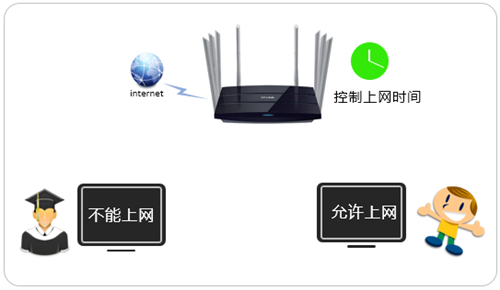
1、进入设置界面
登录路由器管理界面,点击“设备管理”,进入管理设置页面,如下图:

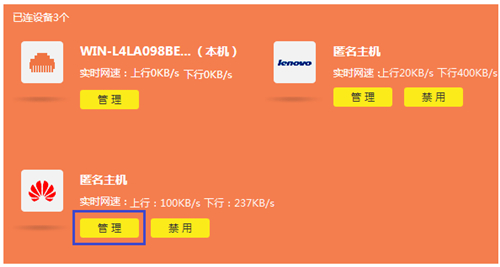
2、找到待控制主机
该页面有多个终端,找到待控制的终端。如下:
3、修改主机名称
点击终端名字,修改为常用名便于管理。然后点击“上网时间设置”。如下:
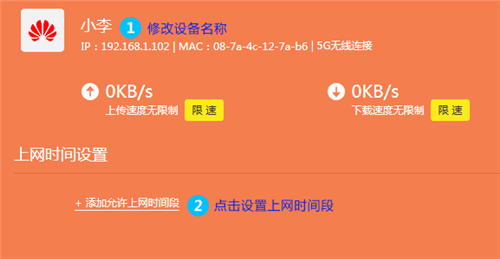
注意:您可以通过IP地址、MAC地址或连接类型确定是否是被控制的主机。
4、添加允许上网的时间段
以限制小李的手机为例,只允许小李在每天的18:00—22:00上网为例,添加上网时间段。如下:
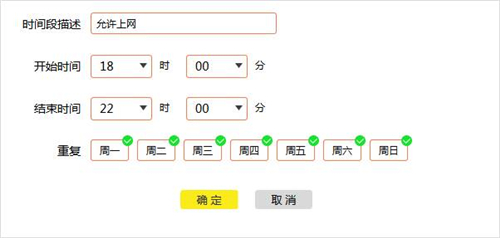
添加之后列表如下:
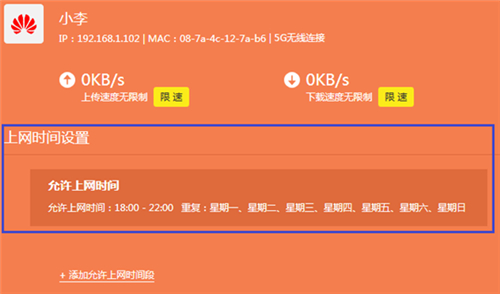
您也可以控制其他终端的上网时间,如下:

至此,上网时间控制设置完成,小李只能在允许的上网时间段上网。
- 本文标签: tplink tp-link 192.168.1.1 tplogin.cn
- 浏览次数:281 次浏览
- 发布日期:2020-08-02
- 本文链接:https://www.tintsoft.com/articles/9142.html
TP-Link TL-WDR4320 无线路由器IP带宽控制功能分配带宽设置方法
第一步:指定电脑IP地址
1、台式机手动指定IP地址(本例为192.168.1.10);
2、其他的电脑、手机等终端设置为自动获取IP地址。
注意:台式机在手动指定IP地址时,必须指定IP地址、网关、DNS等参数。
第二步:添加带宽控制规则
1、设置线路参数
在管理界面点击
2020-08-02
247 阅读
TP-Link TL-WDR4320 无线路由器控制管控小孩上网行为设置
第一步:设置日程计划
登录路由器管理界面,在 上网控制 >> 日程计划 中,点击 增加单个条目。
添加周一至周五允许上网的时间(即19:30-21:00)后,点击 保存。
按照同样方法,添加周末允许上网的时间段,设置完成后如下图:
第二步:添加家长控
2020-08-02
308 阅读
TP-Link TL-WDR4320 无线路由器打印服务器设置指南
准备工作:
需要使用打印服务的电脑必须先进行以下操作(否则无法打印):
【1】下载并安装打印服务器控制程序。
【2】确保电脑已安装打印机的驱动程序。
【3】将打印机连接到路由器的USB接口上并开机启动。
第一步:启用打印服务器功能
登录路由器管理界面,在网络共享>&g
2020-08-02
430 阅读
TP-Link TL-WDR8620 V2 无线路由器当作交换机使用教程
1、连接电脑和路由器
将设置电脑连接到路由器的LAN口,确保电脑自动获取到IP地址和DNS服务器地址。如下:
如果是通过无线方式设置,则无线终端搜索并连接到路由器出厂默认的无线信号(可在路由器底部标贴查看到默认信号名称),如果有修改过无线信号名称,请连接修改后的信号名。
注意:为了避
2020-08-02
313 阅读
TP-Link TL-WDR8620 V2 无线路由器映射服务器到外网操作方法
1、进入虚拟服务器设置页面
登录路由器管理界面,点击“应用管理”,进入应用中心,如下图:
找到虚拟服务器,点击“进入”,如下:
2、添加映射条目及规则
点击“添加”按钮,如下:
输入需要映射的服务器的参数,如下:
外部端口:外部端口为对外开放
2020-08-02
302 阅读